管理者ガイド
システム管理者により、組織のScheduleLook運用に関する各種設定を行うことができます。
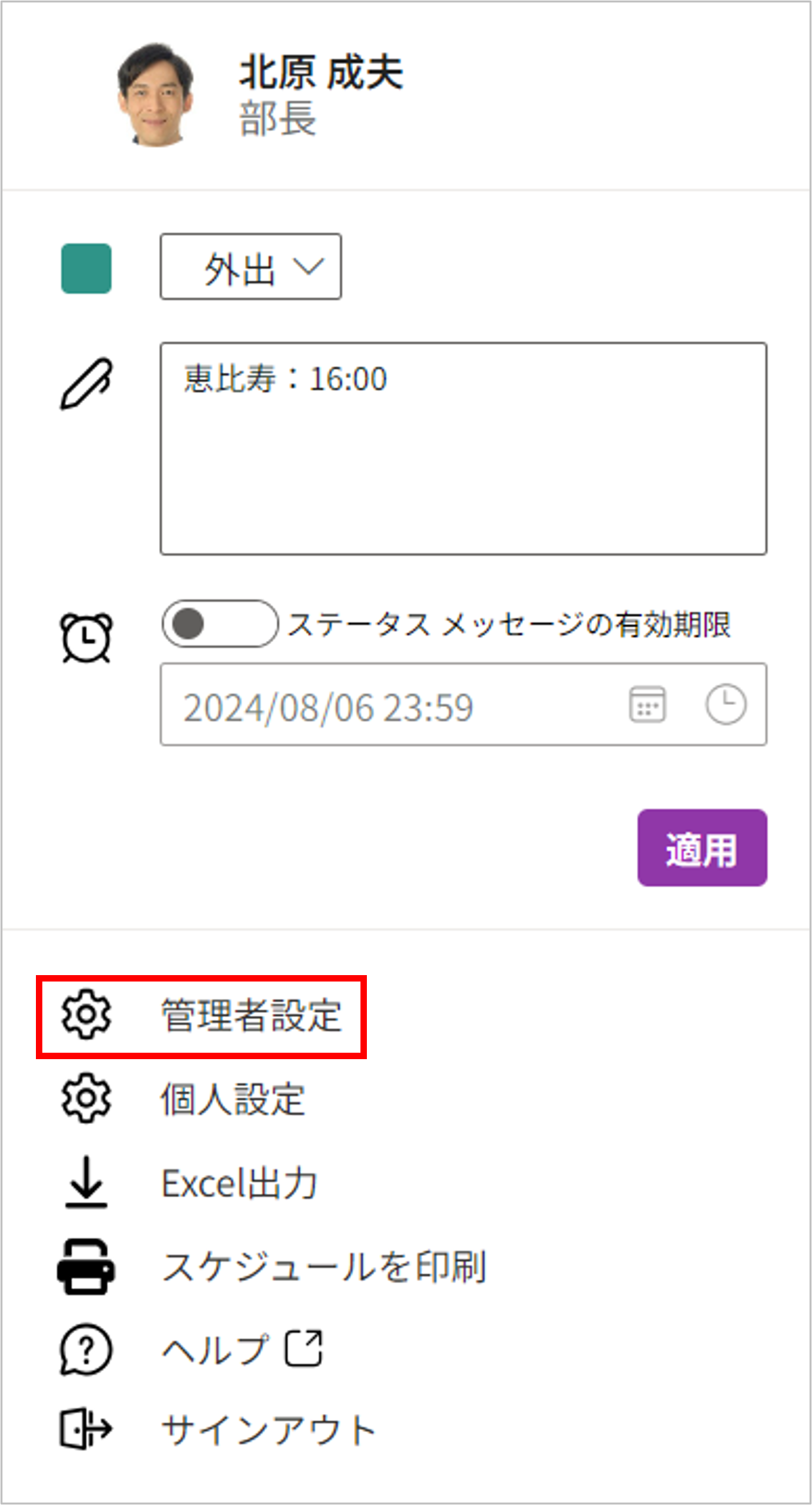
- Exchange管理者もしくはグローバル管理者権限を付与されたアカウントで、ScheduleLookにサインインします。
-
ユーザーアイコンをクリックし、メニューから「管理者設定」を選択します。
※「管理者設定」は、上記権限を付与されたアカウントでご利用の場合にのみ表示されます。
-
組織の運用に即した設定を行います。
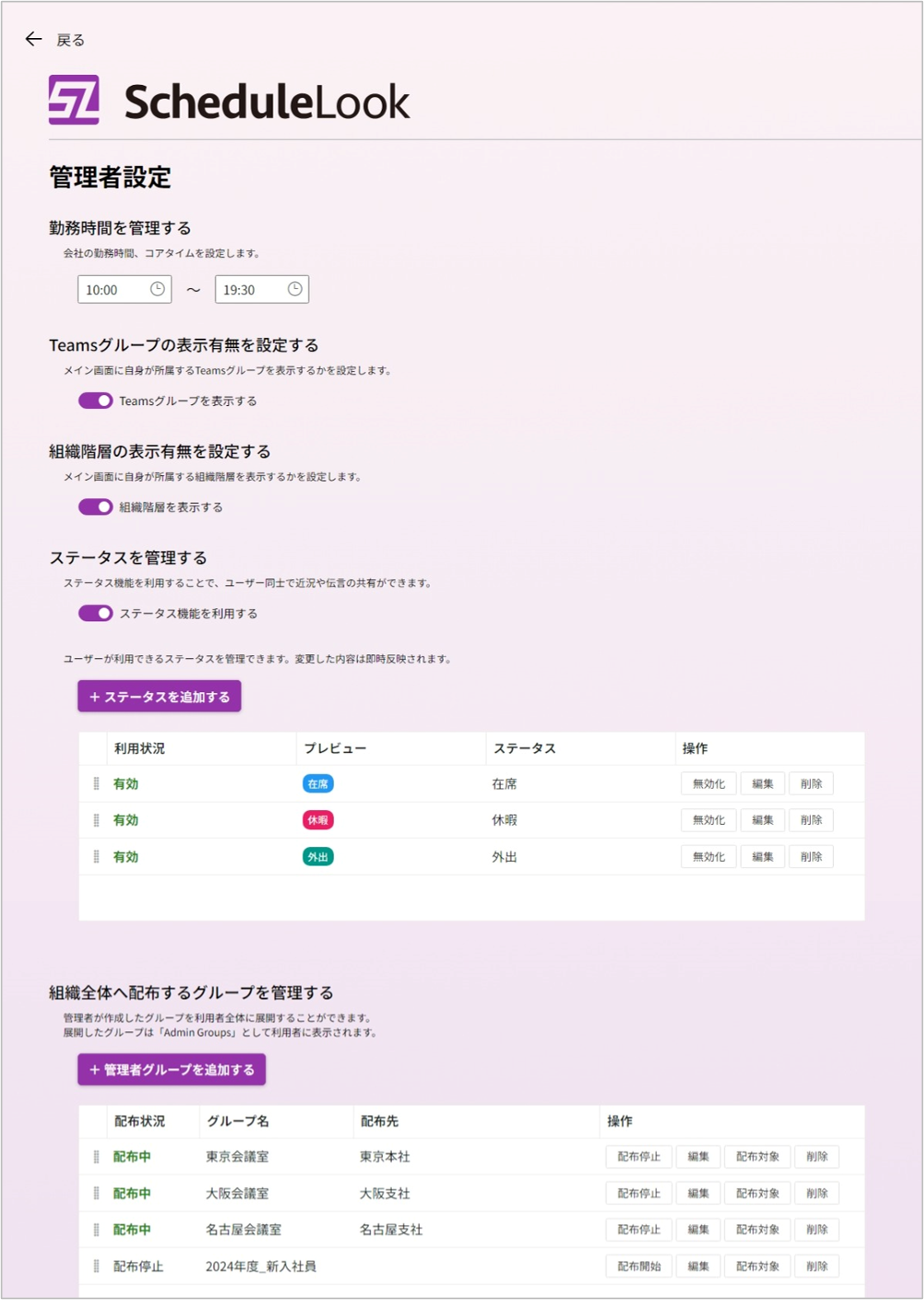
設定 概要 勤務時間を管理する 組織の勤務時間を設定します。
Outlookの稼働時間を設定していない または取得できないユーザーの「勤務時間のみ」フィルターに利用されます。
※フィルターをオンにすると、カレンダーに勤務時間外のセルが表示されなくなります。
既定では「9:00~18:00」が設定されています。
Outlookで勤務時間を設定しているユーザーは、Outlookの勤務時間設定が優先されます。所属チームの表示有無を設定する グループ一覧にTeamsグループを表示するか選択します。
既定ではオフに設定されています。- オン: ユーザーのグループ一覧に「所属チーム」が表示されます。
- オフ: ユーザーのグループ一覧に「所属チーム」が表示されません。
「所属チーム」一覧には、サインインユーザーが所属するTeamsグループのみ表示されます。また、アーカイブ済みのチームは表示されません。組織階層の表示有無を設定する 組織階層を表示するか選択します。
既定ではオフに設定されています。- オン: 「グループ」タブの横に「組織階層」タブが表示されます。
- オフ: 「グループ」タブのみ表示され、「組織階層」タブが表示されません。
- メンテナンスツール: メンテナンスツールの導入に必要なファイルをダウンロードできます。
- 証明書: メンテナンスツールの導入に必要な証明書ファイルをダウンロードできます。
「組織階層」を利用する場合は、階層情報を作成する必要があります。
組織階層情報メンテナンスツール(以下、「メンテナンスツール」と表示します)を利用し、階層情報を作成することができます。
「▶メンテナンスツール」をクリックして「Download」から以下をダウンロードいただき、メンテナンスツールをご利用ください。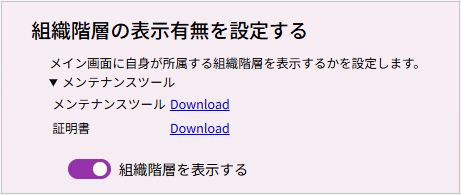
なお、AddressLookを既にご利用の場合は、既存の階層情報が表示されます。プロフィール画像表示の初期設定 スケジューラーにおけるプロフィール画像の表示有無を、ユーザー設定の初期値として指定します。
既定ではオンに設定されています。本設定は初期値を制御するものであり、ユーザーによる個人設定の変更を制限するものではありません。
- オン: 各ユーザーの個人設定「プロフィール画像を表示」の初期値がオンになります。
- オフ: 各ユーザーの個人設定「プロフィール画像を表示」の初期値がオフになります。
代理送信を許可する ユーザーが代理送信機能を利用することを許可するか選択します。
既定ではオフに設定されています。- オン: ユーザーは、代理送信機能を利用するか設定することができます。
- オフ: ユーザーは、代理送信機能を利用するか設定することができません。
本設定をオフにした場合、「個人設定」に代理送信の有効化設定項目が表示されなくなります。ヘルプ URL ユーザーメニューの「ヘルプ」リンクの遷移先URLを設定します。
既定ではオフに設定されています。- オン: テキストボックスにURLを入力します。
- オフ: 独自のURLは設定されません。
入力したURLが、ユーザーメニューの「ヘルプ」リンクの遷移先URLとして設定されます。
ユーザーメニューの「ヘルプ」リンクは、既定の弊社サポートページ(https://support.bbsystem.co.jp/hc/ja)へ遷移します。ステータスを管理する ステータス機能の利用について設定します。 - ステータス機能を利用する: 組織でステータス機能を利用するか選択します。
- ステータスを追加する: ステータスの追加画面が開きます。
- 設定ステータス一覧: 「
- 無効化・有効化 該当ステータスの利用状況(有効/無効)を切り替えます。
- 編集 該当ステータスの編集画面が開きます。
- 削除 ステータスを削除することができます。
既定ではオフに設定されています。
ステータスの名称・カラーを設定して保存すると、新しいステータスを追加することができます。
ステータスの名称は5文字以内で設定します。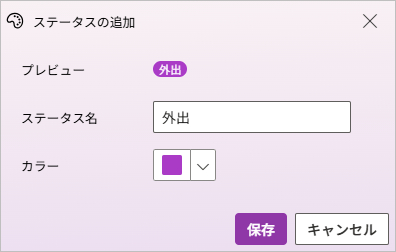
 」アイコンをドラッグで、ステータスの表示順を変更することができます。
設定 概要 利用状況 ステータスの利用状況(有効/無効)が表示されます。 プレビュー カレンダー上での表示イメージをプレビューします。 ステータス 設定したステータス名を表示します。 操作
編集画面では、ステータスの名称・カラーの設定を行うことができます。組織全体へ配布するグループを管理する 組織全体へのグループの配布について設定します。
管理者グループは最大250まで作成可能です。- 管理者グループを追加する: グループの作成画面が開きます。
- 配布グループ一覧: 「
- 配布停止・配布開始 該当グループの配布状況(配布中/配布停止)を切り替えます。
- 編集 該当グループの編集画面が開きます。
- 配布対象 管理グループの配布対象編集画面が開きます。
- 削除 該当グループを削除することができます。
必要事項を入力して保存すると、配布候補となるグループを追加することができます。
グループの設定項目については、「グループの作成」をご参照ください。」アイコンをドラッグで、配布グループの表示順を変更することができます。設定 概要 配布状況 グループの配布状況(配布中/配布停止)が表示されます。 グループ名 配布するグループの名称が表示されます。 配布先 グループの配布先が表示されます。 操作
編集画面では、管理グループを配布する対象を最大250まで指定することができます。
グループの設定方法については、「グループの作成」をご参照ください。※配布対象として選択できるのは、グループ(グループ単位)のみとなります。
配布対象を指定していない管理グループは、組織全体に配布されます。独自の祝日を登録する 組織の祝日を独自に設定することができます。 - 独自の祝日を登録する: 祝日を追加する画面が開きます。
- 祝日名称(日本語): ScheduleLookを日本語で利用しているユーザー向けの祝日名称を入力します。
- 祝日名称(英語): ScheduleLookを英語で利用しているユーザー向けの祝日名称を入力します。
- 日付: 祝日にする日付を選択します。
- 独自の祝日一覧:
- 編集 該当の祝日の編集画面が開きます。
- 削除 該当の祝日を削除することができます。
以下の項目を設定し、保存することで祝日が追加されます。
祝日名称は100文字以内で設定します。
祝日名称は100文字以内で設定します。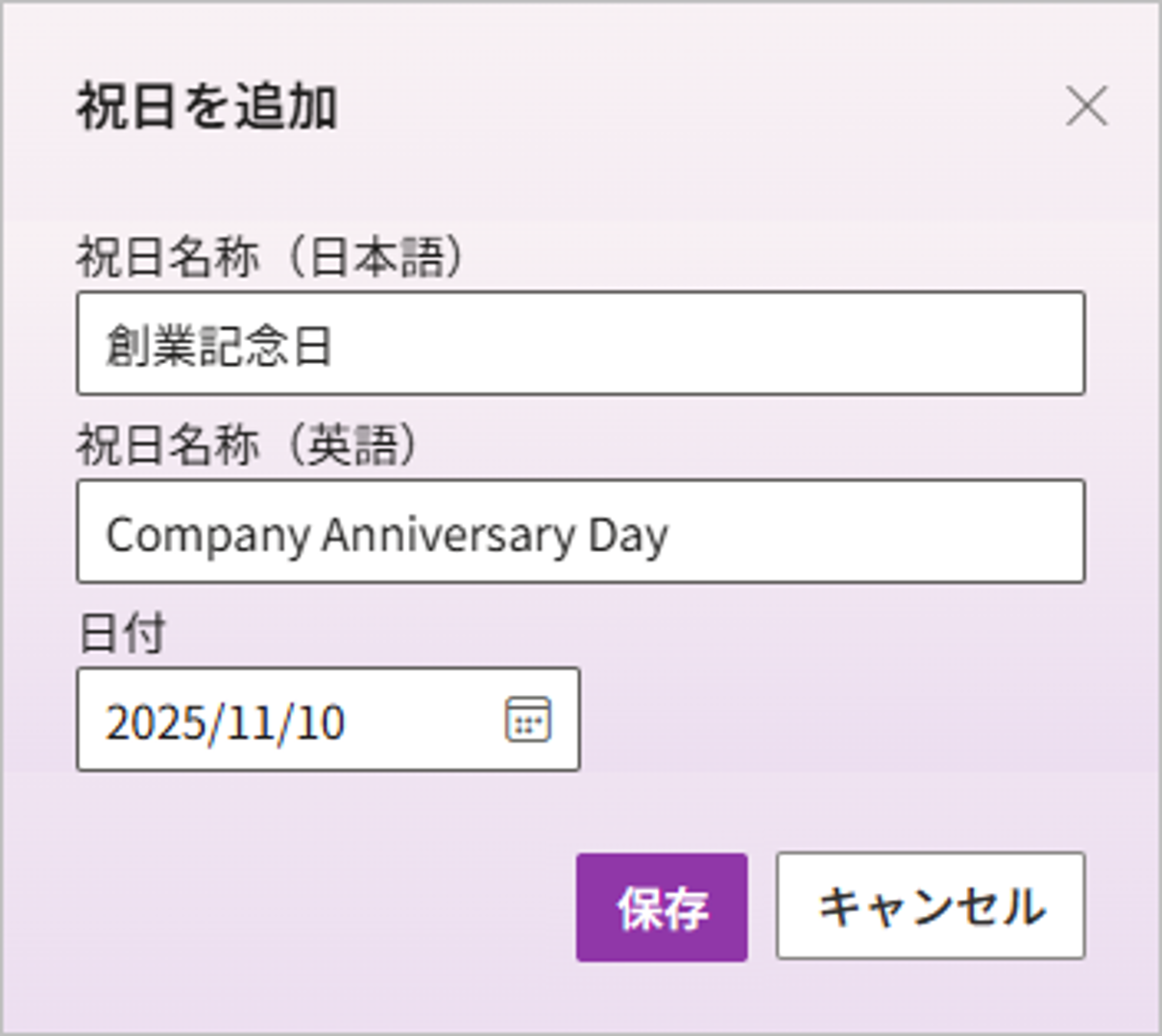
設定 概要 祝日名称(日本語) ScheduleLookを日本語で利用しているユーザー向けの祝日名称が表示されます。 祝日名称(英語) ScheduleLookを英語で利用しているユーザー向けの祝日名称が表示されます。 日付 祝日として扱われる日付が表示されます。 操作 外部テナントの表示設定 本機能を利用するためには、「外部テナント予定アクセス許可」を実施する必要があります。
予定を取得する外部テナントの情報を設定します。
設定した外部テナントの予定を取得するかどうかは、管理者がステータスを切り替えることで制御できます。
※外部テナントの予定を取得するためには、本設定とは別に対象テナント側で「外部テナントへの公開設定」が実施されている必要があります。【予定取得フロー (外部テナント → 自テナント)】外部テナント側- 管理者設定
- 外部テナントへの公開設定 (配布するか)
- 個人設定
- 外部テナントへの公開設定 (公開するか)
▼管理者設定 (自テナント)- 外部テナントの表示設定 (取得するか)
▼表示 (自ユーザー)- マイグループに対象ユーザーを追加し、予定を表示
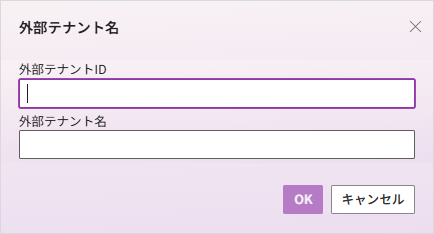
- 外部テナント設定追加: 外部テナント情報を追加する画面が開きます。
- 外部テナントID: 予定を取得する対象テナントのテナントIDを入力します。
- 外部テナント名: 外部テナントの名称を入力します。
- 外部テナント表示設定一覧: 「
- 配布停止・配布開始 該当設定の配布状況(配布中/配布停止)を切り替えます。
- 編集 該当設定の編集画面が開きます。
- 削除 該当設定を削除することができます。
 」アイコンをドラッグで、外部テナント表示設定の表示順を変更することができます。
設定 概要 ステータス 外部テナントの表示設定状況(配布中/配布停止)が表示されます。 外部テナント名 外部テナントの名称が表示されます。 操作
※ステータスが「配布停止」の場合、対象テナントの予定は取得できなくなります。外部テナントへの公開設定 本機能を利用するためには、「外部テナント予定アクセス許可」を実施する必要があります。
予定公開先の外部テナント情報と、予定公開元(自組織)のテナントのドメイン情報を設定します。
設定した情報ごとにステータス(配布中/配布停止)の切り替えができます。ステータスが「配布中」に設定されている項目のみ、個人設定の「外部テナントへの公開設定」に表示されます。
※予定を外部テナントに公開するためには、ユーザー自身が個人設定の「外部テナントへの公開設定」で、予定を公開する設定に変更する必要があります。設定を変更していない場合、対象ユーザーの予定は外部には公開されません。【予定公開フロー (自テナント → 外部テナント)】管理者設定 (自テナント)- 外部テナントへの公開設定 (配布するか)
▼個人設定 (自ユーザー)- 外部テナントへの公開設定 (公開するか)
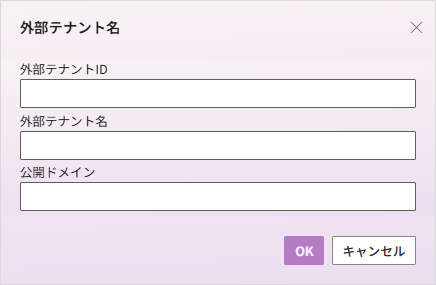
- 外部テナント設定追加: 外部テナント情報を追加する画面が開きます。
- 外部テナントID: 予定公開先のテナントIDを入力します。
- 外部テナント名: 外部テナントの名称を入力します。
- 公開ドメイン: 予定公開元のテナントのドメインを入力します。
- 外部テナント表示設定一覧: 「
- 配布停止・配布開始 該当設定の配布状況(配布中/配布停止)を切り替えます。
- 編集 該当設定の編集画面が開きます。
- 削除 該当設定を削除することができます。
ここで設定したドメインのみ、予定の公開対象となります。複数のドメインを登録したい場合は、「外部テナント設定追加」ボタンから新たに登録してください。
 」アイコンをドラッグで、外部テナント公開設定の表示順を変更することができます。
設定 概要 ステータス 外部テナントへの公開設定状況(配布中/配布停止)が表示されます。 外部テナント名 外部テナントの名称が表示されます。 公開ドメイン 公開ドメインが表示されます。 操作
※ステータスが「配布停止」の場合、個人設定にかかわらず、対象テナントへの予定公開は行われません。 -
設定を変更すると、フッターに保存確認ダイアログが表示されます。
「保存」ボタンをクリックすると、設定内容が即時反映されます。
「リセット」ボタンをクリックすると、変更した設定内容をリセットします。